Showing posts with label tricks. Show all posts

Monday, December 2, 2013

Free Download APK dan Cara Install BBM Android for PC / Laptop Terbaru

Free Download APK dan Cara Install BBM Android for PC / Laptop Terbaru

Aplikasi untuk Download dan Install BBM PC Laptop kini tak hanya di install lewat HP Smartphone atau Tablet saja tetap tetapi mulai merambah ke media yang lebih besar seperti PC (Personal Computer) dan Laptop sehingga aplikasi tersebut mirip dengan Software Chatting ala Desktop seperti Yahoo Messenger dan lain sebagainya.

Dengan adanya BBM for PC, pengguna tak perlu lagi menggunakan HP Blackberry atau tanpa BB yang selalu identik dengan aplikasi BBM ataupun berbagai Smartphone mulai dari yang terkenal hingga yang merk China sekalipun. TreTan cukup mengikuti Tutorial berikut kemudian mendapatkan PIN dan mulailah bersosialisasi dengan para pengguna BBM lainnya.

BBM untuk PC / Laptop juga tidak membutuhkan Paket Internet Khusus Blackberry yang disediakan oleh beberapa operator selular, Media seperti PC / Laptop cukup terhubung dengan internet maka aplikasi tersebut bisa dipakai selama masih bisa terhubung dengan internet.

Baca Juga: Free Download dan Cara Install BBM Android Tablet / Note Full Version

Cara untuk install BBM untuk PC Desktop terbilang sedikit lebih rumit daripada saat TreTan menginstallnya pada perangkat Android atau iOS karna dibutuhkan juga beberapa aplikasi tambahan seperti Java sebagai Android Emulator, dibutuhkan sedikit ketekunan agar berhasil. Tapi apa salahnya mencoba? silahkan bagi TreTan yang penasaran tentang BBM untuk PC / Laptop ini untuk segera mempraktekkannya.

Tutorial Cara Install BBM for Computer PC / Laptop:

1. Instal Android Emulator , yang bisa diperoleh di archieve Android SDK disini: http://developer.android.com/sdk/index.html

2. Pastikan Java di PC anda adalah versi terbaru, jika tidak ada bisa didownload dan install Java terbaru disini: http://java.com/en/download/windows_offline.jsp

3. Ekstrak Android SDK pada sebuah  folder.

4. Buka SDK Manager didalam folder tersebut.


5. Install Packages Android terbaru, misal Android 4.3


6. Pada Toolbar, klik Tools > Manage AVD(s)

7. Buat sebuah virtual device.


Bila dirasa kurang maksimal (ada lag) bisa diturunkan resolusinya
 

8. Jalankan vitual device , klik start kemudian launch


9. Jika anda baru pertama kali menjalankan virtual device tersebut, maka diperlukan waktu yang cukup lama untuk membuat sistem android bekerja di PC anda

10. Android SDK telah siap digunakan untuk uji coba.


11. Bila emulator teleh berjalan dengan baik tinggal kita perlu instal BBM for Android pada Emulator kita

12. Download BBM_1.0.0.70.apk disini: DOWNLOAD

13. Download adb.zip file disini : klik : DOWNLOAD

14. Ekstrak adb.zip di dalam folder Emulator - SDK - Tools, pindahkan semua file didalam folder install disana ke tools, jadi seperti gambar berikut :
Contoh : adt-bundle-windows-x86-20130917\sdk\tools\


15. Copy / Cut file BBM_1.0.0.70.apk ke dalam folder tempat ekstrak adb.zip


16. Tetap di folder tersebut, tahan tombol [Shift] dan klik kanan -> open command window here .


17. Setelah Command window muncul, ketikkan :
adb install BBM_1.0.0.70.apk kemudian tekan [Enter]
 
18. Tunggu beberapa lama, anda harus bersabar, hingga file .apk telah terinstall di emulator anda.


19. Setelah sukses, maka icon BBM akan muncul di menu Android emulator anda.


20. Silahkan login menggunakan BBid anda.


Sumber: BBM for PC Desktop


Pencarian:
Cara Install BBM untuk PC, Cara download Aplikasi BBM PC, Download BBM for Nokia, Free Download BBM APK, BBM on PC Free Download, Tutorial install BBM Laptop.

Tuesday, November 26, 2013

Cara dan Download Free Resetter Printer Canon MP287 Terbaru

Cara dan Download Free Resetter Printer Canon MP287 Terbaru

Software Resetter untuk Printer Canon tipe/seri MP287 dan cara penggunaanya merupakan service tool 3200 untuk mereset printer yang mengalami macet dikarnakan batas untuk mencetak telah melebihi standar yang telah ditetapkan oleh pabrikan pembuat printer tersebut sehingga perlu direset ulang untuk mengembalikannya agar dapat digunakan kembali.

Baca juga: Download Free Driver Printer Canon MP287 Windows XP, Vista, 7, 8 Terbaru

cara untuk reset Printer Canon MP287 sebenarnya mudah bagi TreTan yang telah paham dengan dunia resetter printer apalagi bagi mereka menjadi teknisi printer dengan berbagai pengalaman dalam memperbaiki printer. Tidak terlalu sulit jika TreTan mau mempelajari cara menggunakannya, cukup teliti dan paham agar masalah yang terjadi pada printer bisa segera teratasi.

Tak hanya untuk mereset kembali counter, terkadang resetter juga digunakan untuk mengatasi printer yang nge-blink dikarnakan hardware bermasalah padahal sebenarnya tidak terjadi apa-apa. warna orange merupakan warna peringatan yang berkedip pertanda ada masalah pada printer tersebut.

blink dari lampu orange ini bermacam-macam tergantung pada permasalahan yang ditimbulkan dan mempunyai kode tersendiri. Cara standar untuk mengatasinya cukup memencet tombol resume hingga lampu orange tadi hilang dengan sendirinya.

Tutorial dibawah ini adalah untuk mengatasi masalah error kode E08 dan untuk kode error lainnya seperti p07 dapat juga dipraktekkan.

Berikut adalah Download Free Resetter Printer Canon MP287


Berikut adalah Tutorial Cara menggunakan software resetter MP287 untuk error E08:

Untuk mereset memory EEPROMP, Printer Canon MP 287 anda harus dalam keadaan "SERVICE MODE".
Caranya seperti berikut :
  1. Siapkan kertas, kemudian letakkan kertas pada printer seperti ketika anda akan melakukan proses print.
  2. Matikan Canon MP287 yang mengalami error E08 dengan menekan tombol "POWER" printer. Jangan cabut kabel power.
  3. Tekan dan tahan tombol "STOP/ RESET" diikuti dengan menekan tombol "POWER". Tombol "STOP/ RESET" dan "POWER" dalam posisi ditekan.
  4. Lepaskan hanya tombol "STOP/ RESET" saja, sedangkan tombol "POWER" tetap dalam posisi di tekan.
  5. Dalam keadaan tombol "POWER" masih tetap tertekan, tekan kembali tombol "STOP/ RESET" sebanyak 6 (enam) kali.
  6. Kemudian lepaskan kedua tombol tersebut ("STOP/ RESET" dan "POWER") secara bersamaan. Maka Canon MP287 anda akan berada dalam kondisi "Service Mode".
  7. Kemudian perhatikan display pada LCD printer MP 287 akan mengalami blank/ gelap dan di layar monitor komputer anda akan mendeteksi hardware  baru. Biarkan dan abaikan saja proses tersebut...
  8. Langkah selanjutnya adalah menjalankan Service Tool 3200 (Software Resetter Canon MP287).
  9. Pada menu "Absorber Clear ink counter" silahkan anda pilih "Main" kemudian klik "SET" yang ada di sebelah kanannya.
  10. Pada menu "ink absorber counter" silahkan anda pilih "Main" kemudian klik "SET" yang ada di sebelah kanannya. 
  11. Kemudian klik "EEOPROM". Dan biarkan printer mencetak 1 halaman kertas.
  12. Proses resetting telah selesai, dan silahkan anda coba printer anda untuk mencetak file.
Semoga artikel dari dejavanta.blogspot.com | Free Download Software Resetter Printer Canon MP287 | Panduan Cara Reset Printer Canon MP287 Error E08

Tuesday, November 19, 2013

Cara Memblokir Situs / Website Video Youtube di PC Windows XP, Vista, 7

Cara Memblokir Situs / Website Video Youtube di Windows XP, Vista, 7

Memblokir situs Youtube yang biasa diakses melalui PC dengan menggunakan Windows XP maupun Windows 7 caranya cukup mudah tanpa bantuan software dan terbilang aman karna tidak mengganggu saat TreTan mengakses situs lainnya seperti Facebook, Twitter dan lain sebagainya.

Cara Mudah untuk memblokir Youtube digunakan @TukangCoding dikarnakan memakan banyak bandwith apalagi Jaringan Komputer yang terhubung oleh internet dipakai oleh banyak orang jadi harus dibatasi penggunaannya agar pemakaian internet merata tidak banyak diambil alih oleh mereka yang suka menyaksikan video dari website.

Banyak Cara untuk memblok situs youtube entah melalui PC Windows XP, Vista maupun 7, meski selama ini praktek yang @TukangCoding lakukan dengan menambahkan beberapa kode di file system yang terdapat pada Windows XP dan Vista. Mungkin ada cara lain yaitu dengan menambahkan addon di Browser Mozilla ataupun Chrome namun setelah dilakukan pencarian yang ada hanyalah addon tentang cara memblokir iklan yang muncul di youtube atau Adblock Plus.

Cara Blokir Situs Youtube (halkimoyo.blogspot.com)

Berikut adalah cara mudah untuk memblokir situs Youtube di PC Windows XP, Vista dan 7 yang dikutip dari blog musttrie-art.blogspot.com

Langkah-langkahnya adalah:

Silakan anda masuk ke C://windows/system32/drivers/etc dan cari file bernama hosts. Untuk cara membukanya bisa bermacam-macam. Selanjutnya klik kanan pada file tersebut lalu pilih “open with”, Lalu pilih > Notepad.

Berikut adalah cara lainnya :
Anda buka notepad, kemudian klik > file, pilih > open, pilih > (c:) , pilih > windows (silakan klik open untuk membukannya), lalu pilih > system 32 (klik open lagi), pilih > drivers (klik open lagi), lalu pilih > etc (Pastikan tipe file adalah All tipes), lalu anda klik open, kemudian pilih > hosts (klik open) , maka akan terbuka file hosts notepad anda.

Setelah file host terbuka, carilah tulisan: 127.0.0.1 localhost , pada bagian bawah.
Selanjutnya ketikkan alamat website yang ingin anda blokir dibawah 127.0.0.1 localhost. Contoh caranya seperti contoh berikut: 127.0.0.2 www.alamatsitus.com

Jika anda akan memasukkan beberapa alamat situs, maka cukup dimasukkan dibawahnya lagi (satu baris hanya satu alamat) dan jangan lupa ganti angka yang warna merah dengan angka berikutnya (2,3.4, dst...)

Setelah selesai, klik File > Save, lalu restart browser anda, selesai.

Sebenarnya tidak hanya situs Youtube saja yang bisa diblokir, apapun itu bisa diblok seperti facebook atau twitter asal dimasukkan dalam daftar file etc seperti yang dilakukan diatas.

Friday, August 30, 2013

Cara Daftar Paket Internet Smartfren Unlimited, Volume Based Prabayar

Cara Daftar Paket Internet Smartfren Unlimited, Volume Based Prabayar

Operator Selular Smartfren menyediakan Paket Internet Kuota Unlimited maupun Volume Based dengan sistem Prabayar sehingga memudahkan para penggunanya untuk menentukan paket apa yang diinginkan untuk memenuhi kebutuhan akan internet yang semakin hari semakin dibutuhkan untuk sekedar mencari berita atau mendownload berbagai musik, film, game dan lain sebagainya. Untuk mendownload atau sekedar melihat Channel Youtube jelas dibutuhkan kuota yang besar agar secara penuh bisa menikmati layanan internet dan saran @TukangCoding adalah memakai kuota Full Unlimited.

baca juga: Cara Daftar dan Paket Internet AHA

Berbeda dengan Paket Indosat Mentari, Operator CDMA Smartfren menyediakan berbagai pilihan internet antara lain Smartfren Internet Unlimited, Smartfren Kuota, Smartfren 50 Ribu, Smartfren 1 bulan, Smartfren Blackberry dan evo. Cara daftar tiap paket berbeda karna tergantung berapa pulsa yang ada untuk didaftarkan kemudian diganti dengan paket internet yang diinginkan apakah harian atau bulanan dan untuk paket mingguan, Smartfren tidak menyediakan fasilitas tersebut.

Modem Smartfren (sedeng-botoputih.blogspot.com)

Username & Password Internet Smartfren
Untuk pelanggan Mobi:
username: M8
password: M8

Untuk pelanggan Smart:
Username: Smart
Password: Smart


Paket Internet Smartfren Connect Prabayar Unlimted

PAKET DATA 
  Kecepatan Akses
NEO REGULAR
Download s/d 512 Kbps
Upload s/d 256 Kbps
NEO PREMIUM 
Download s/d 1 Mbps
Upload s/d 512 Kbps
XTRA PREMIUM
Download s/d 3,1 Mbps
Upload s/d 1,8 Mbps
  HARIAN
  Cara Registrasi (Short Code)
  Cara Registrasi (SMS)
  FUP
 
Rp 7.500
*123*3*2*1
Data(spasi)unl1
300 MB/1 Hari
 
  BULANAN
  Cara Registrasi (Short Code)
  Cara Registrasi (SMS)

  FUP (FUP 2)  
Rp 49.000
*123*3*3*30*0
Data(spasi)R30
2 (1) GB/30 Hari
Rp 99.000
*123*3*2*30
Data(spasi)unl30
6 (2) GB/30 Hari 
Rp 199.000
*123*3*5*30
Data(spasi)XTRA30
15 (3) GB/30 Hari
  VOLUME
UNLIMITED
UNLIMITED
UNLIMITED

Paket Internet Smartfren Connect Prabayar Volume Based

PAKET DATAMASA AKTIF
1 HARI7 HARI30 HARI
  20 MB
  Cara Registrasi (Short Code)
  Cara Registrasi (SMS)
Rp 1.000
*123*3*1*20
Data(spasi)vol20
 
 
Kecepatan:
Download 3.1 Mbps,
Upload s/d 1.8 Mbps


  100 MB
  Cara Registrasi (Short Code)
  Cara Registrasi (SMS)
Rp 3.000
*123*3*1*100
Data(spasi)vol100
 
 
  250 MB
  Cara Registrasi (Short Code)
  Cara Registrasi (SMS)
 
Rp 10.000
*123*3*1*250
Data(spasi)vol250
 
  600 MB
  Cara Registrasi (Short Code)
  Cara Registrasi (SMS)
 
Rp 20.000
*123*3*1*600
Data(spasi)vol600
 
  2 GB
  Cara Registrasi (Short Code)
  Cara Registrasi (SMS)
 
 
Rp 50.000
*123*3*1*2000
Data(spasi)vol2000
Kecepatan:
Download 14.7 Mbps,
Upload s/d 5.4 Mbps
  6 GB
  Cara Registrasi (Short Code)
  Cara Registrasi (SMS)
 
 
Rp 100.000
*123*3*1*6000
Data(spasi)vol6000
  12 GB
  Cara Registrasi (Short Code)
  Cara Registrasi (SMS)
 
 
Rp 150.000
*123*3*1*12000
Data(spasi)vol12000
(smartfren.com)

Itulah beberapa cara agar kita bisa berinternet menggunakan Kartu Operator Selular Smartfren, semoga bermanfaat untuk TreTan.

Monday, August 5, 2013

Cara Download Stiker Line untuk Android dan Apple iOS

Cara Download Stiker Line untuk Android dan Apple iOS

Aplikasi Line dan cara download untuk android serta apple iOS agar menambah koleksi Stiker yang lucu dan menggemaskan bagi mereka yang menggunakan aplikasi Line untuk berkomunikasi dengan sesama pengguna salah satu aplikasi terpopuler di gadget Android itu.

Striker Line digunakan salah satunya untuk mengunggkapkan perasaan kita lewat gambar kartun yang berbeda-beda tergantung stiker/kartun apa yang ingin TreTan tampilkan pada ruang chat dengan lawan bicara. Tak hanya mengungkapkan perasaan, bisa jadi digunakan hanya untuk memamerkan stiker yang jarang orang memilikinya karna fiturnya stiker tersebut berbayar.

Tak semua Stiker Line bisa kita download gratis, ada juga yang berbayar sehingga harus mengeluarkan dana agar kita bisa memiliki stiker yang diinginkan. Untuk stiker gratis yang tersedia hanyalah terbatas dan tidak terlalu banyak seperti yang berbayar.

Berikut adalah cara agar kita bisa Download Stiker Line untuk Android dan Apple iOS

Saturday, August 3, 2013

Cara Root Samsung Galaxy Note 10.1 Ice Cream Sandwich Firmware Terbaru

Cara Root Samsung Galaxy Note 10.1 Ice Cream Sandwich Firmware Terbaru

Root Firmware Samsung Galaxy Note 10.1 dengan versi Ice Cream Sandwich cara nya tidaklah terlalu sulit dan hari ini (03/08/2013) @TukangCoding berhasil me root tablet kesayangan yakni Samsung Galaxy Note 10.1 dan beruntung sekali cara yang dilakukan berhasil.

Root Samsung Galaxy Note 10.1 tidaklah terlalu sulit, hanya membutuhkan alat berupa Laptop/PC dan kabel data Samsung serta membutuhkan file pendukungnya seperti Odin, Driver Samsung, File untuk Root yang downloadnya telah disediakan oleh penyedia layanan download software tersebut.

@TukangCoding melakukan Rooting Samsung Note 10.1 dikarenakan hanya ingin memasang software Wi-fi Ad Hoc Enabler dan ternyata untuk bisa menggunakan software tersebut, tablet harus terlebih di Rooting agar bisa mengakses system dasar dari System Dasar Android Ice Cream Sandwich.

Rasa cemas sempat timbul dikarenakan jika gagal root maka permasalahan yang timbul adalah otomatis garansi hilang, tablet Samsung Galaxy Note rusak softwarenya dan bisa jadi matot alias mati total karna kesalahan system. tapi rasa was was bisa ditekan dengan rasa penasaran dan kenekatan, setelah dicoba, syukur gadget restart dan bisa menyala seperti biasa. Setelah dicek, Rooting berhasil ketika Software Wi-Fi Ad Hoc Enabler tidak lagi "ngomel2" minta di Root.

Tutorial Cara Hack Root Samsung Galaxy Note 10.1
Samsung Galaxy Note 10.1 Rooted (adikadarmesta-adika.blogspot.com)


Oia, Tutorial mengenai Cara Root Samsung Galaxy Note 10.1 Ice Cream Sandwich Firmware bisa TreTan lihat disini -> Cara Rooting Samsung Galaxy Note 10.1 Ice Cream Sandwich Firmware 

Untuk Software Odin V 3.0.7 + Samsung USB Driver bisa di Download disini

Friday, July 5, 2013

Cara Parse Unparse Encoding Decoding Tools Kode HTML Blogspot

Cara Parse Unparse Encoding Decoding Tools Kode HTML Blogspot

Kode Parse atau Encoding pada HTML Blogspot sering digunakan untuk merubah kode HTML pada blog yang terkadang @TukangCoding mencopy script tersebut dari website lain agar bisa digunakan di blog, kode tersebut harus diparse terlebih dahulu dan hasil dari parse kode baru diterapkan pada blogspot.

Banyak web/blog yang menyediakan Tools untuk parse kode blog mereka dan dalam posting ini, @TukangCoding menyediakan tools untuk memparse, unparse, Encoding atau Decoding kode blog sebelum diterapkan pada blog. jika tidak menggunakan fitur ini bisa dipastikan kode HTML yang dicopy tidak akan berjalan sebagaimana mestinya dan muncul pesan error.

berikut adalah Tools Parse Encoding kode HTML untuk Blogspot:

Insert Your Text Below

Powered by: WebToolHub.com

Saturday, April 21, 2012

Unlimited Hosting Script di Blogger

Unlimited Hosting Script di Blogger

Untuk menghosting javascript, biasanya para pengguna blogger mengandalkan hosting online yang gratis tapi semua itu terkadang tidak selamanya gratis dan kemungkinan besar terbatas serta terkadang pula para pemilik webhosting tidak menjamin keberadaan javascript yang disimpan di hostingan mereka dikarenakan sifatnya yang gratis.

Dengan menggunakan Pihak Ketiga untuk menyimpan javascript malah menambah loading suatu blog menjadi lambat dan dengan lambatnya suatu blog maka pengunjung merasa malas untuk mengunjungi blog itu serta beralih ke blog lainnya, dengan begitu maka pengunjung blog TreTan makin berkurang tiap harinya atau bahkan tidak ada sama sekali hanya diakibatkan lamanya mengakses blog kita.

Untuk mengatasi hal tersebut maka kita bisa menghosting javascript di blog kita sendiri dengan sedikit menambah kode javascript didalamnya, maka dengan begitu loading blog kita terasa lebih cepat dengan tambahan javascript didalamnya dan berikut adalah cara untuk menghosting script yang kita miliki ke dalam blogger. by: www.thesimplexdesign.com

1. Download JavaScript yang akan kita pasang ke dalam blogger.
2. Edit Template, kemudian diatas kode </header> tambahkan kode berikut:

<script type='text/javascript'>
//<![CDATA[
Copy Paste kode javascript TreTan disini
............
//]]>
</script>

3. Masukkan Kode JavaScript TreTan ditengah-tengah kode diatas, kemudian Save Template.
4. Javascript tadi akan berfungsi sebagaimana mestinya tergantung TreTan bagaimana mengembangkan Javascript tersebut.

Thursday, April 19, 2012

Cara Mengganti Template Blogger

Cara Mengganti Template Blogger

Cara mengganti atau merubah Template platform Blogger tidak sesulit yang dibayangkan para penggiat Blogger apalagi bagi mereka yang sudah dalam tingkatan advanced atau lebih menguasai daripada mereka yang baru saja tahu apa itu blogger dan bagaimana merubah Template Blogger. Penjelasan dibawah ini mungkin tidak akan membuat bingung bagi TreTan yang mencoba dan ingin merubah template dari yang standar menjadi custom.

Seringkali Tukang Coding menemui di blog tetangga, banyak diantara mereka yang menggunakan template yang berbeda dari template yang telah disediakan oleh Google mungkin salah satu alasannya karna tampilan dari template sediaan blogger yang kaku dan kurang menarik dan bisa jadi karna bosen karna hanya itu itu saja. Banyak website yang menyediakan Custom Blogger Template secara gratis alias cuma-cuma untuk diterapkan di blogger TreTan, salah satunya website ini dan penerapannya-pun tidak sesulit yang dibayangkan asalkan mau belajar dan mencoba.

Sebaiknya sebelum mengganti Template Blogger, ada baiknya TreTan mem-backup atau download terlebih dahulu template XML yang akan diganti (lawas) untuk menghindari hal-hal yang tidak diinginkan seperti Error dan biasanya penggantian Template juga meminta persetujuan apakah Widget sebelumnya yang berada di template lawas mau dihapus atau diikutsertakan dalam template blogger yang akan diganti.

Berikut adalah Cara Bagaimana merubah atau mengganti Template Blogger:
# Gambar dan Tahapan by: www.kutulis.com

1. Buka dan login ke blogger.com lalu klik blog yang akan anda ganti templatenya.
2. Klik menu Template yang ada di sebelah kiri member area.


3. Klik Cadangkan/pulihkan yang ada di sebelah kanan atas dan akan muncul window baru.


4. Di kolom yang tersedia klik Browse.


5. Pilih file template yang sudah anda simpan tadi lalu klik Enter.
6. Klik tombol Unggah.
7. selesai dan lihat hasilnya teman..

Sunday, March 25, 2012

Breadcrumb Google - Cara Breadcrumb Google Blogger

Breadcrumb Google - Cara Breadcrumb Google Blogger

Breadcrumb untuk Google dan cara memasang Breadcrumb di Blogger agar Google deteksi Breadcrumb di Blog kita serta untuk meningkatkan SEO di halaman pencarian Google. Banyak cara agar blog kita friendly SEO alias banyak pengunjung dan salah satu caranya adalah memasang breadcrumb google di blogger yang meringkas halaman link kita di tampilan search engine google.

Pemasangan Breadcrumb Google ini terbilang cukup sulit bagi mereka yang baru paham dengan coding blog dan disini akan dijelaskan bagaimana cara memasang breadcrumb dengan mudah agar google meringkas halaman blog kita. Trik Pemasangan Breadcrumb Google untuk Blogger dibawah ini sudah diujicoba oleh Tukang Coding dan testernya bisa dicoba di Google Rich Snippet Testing Tools apakah halaman blogger anda sudah diringkas oleh google melalui breadcrumb yang dipasang di blog masing-masing.

Trik dan Cara Pemasangan Breadcrumb Google di Blogger oleh bamz

Klik Disini

Tuesday, February 14, 2012

Cara membuat Social Traffic Pop untuk Blogger

Cara membuat Social Traffic Pop untuk Blogger
mungkin diantara para TreTan ada yang bertanya-tanya, apa itu Plugin Social Traffic Pop? Waktu TreTan mengakses blog ini, tiba-tiba ada tampilan untuk menshare blog ini dengan menggunakan media Facebook, Twitter dan Google +, nah itulah yang disebut Plugin Social Traffic Pop.

Plugin Social Traffic Pop ini sebenarnya digunakan untuk wordpress, berhubung bisa dimodif, jadi Tukang Coding mengutak-atiknya agar bisa digunakan untuk para Blogger yang ingin menambah pengunjung melalui social media yang ditampilkan oleh Social Traffic Pop.

Social Traffic Pop sangat membantu untuk meningkatkan pengunjung melalui beberapa media social dan yang didukung plugin itu untuk sementara mencakup Facebook, + Google dan Twitter dan untuk lainnya tunggu aja update dari sang pembuat plugin tersebut.

Tukang Coding akan jelaskan cara penerapannya di Blog kalian. Kalian boleh menggunakan atau mempublishnya kembali dengan SYARAT tidak merubah Link dan Nama Widget serta apapun yang ada pada plugin itu yakni Blogger Nusantara.

" Hargailah penemuan orang lain agar terus berinovasi demi kemajuan Blogger Indonesia."


Berikut cara untuk membuat Social Traffic Pop untuk Blogger:

1. Login Blogger
2. Klik Design -> Edit HTML
3. Masukkan script dibawah ini, diatas kode </head>

catatan:

untuk mengcopy script dibawah, klik icon "View Souce" seperti diatas.


<script src='http://ajax.googleapis.com/ajax/libs/jquery/1.4/jquery.min.js' type='text/javascript'/>
<link href='http://dl.dropbox.com/u/21654796/blogger/stp.css' rel='stylesheet' type='text/css'/>
<script src='http://dl.dropbox.com/u/21654796/blogger/stp.min.js' type='text/javascript'/>
<script src='https://apis.google.com/js/plusone.js' type='text/javascript'/>
<script src='http://connect.facebook.net/en_US/all.js#xfbml=1'/>
<script src='http://platform.twitter.com/widgets.js' type='text/javascript'/>


4. tetap di atas kode </head> tambahkan kode berikut:
<script>

$(document).ready(function(){

$().socialTrafficPop({
timeout: 0,
title: &quot;Dapatkan Update Artikel Terbaru!&quot;,
message: &#39;Klik salah satu Media Sosial dibawah ini! GRATIS!&#39;,
google_url: &quot;https://plus.google.com/117281496817845212326&quot;,
fb_url: &quot;http://imbloggernusantara.blogspot.com&quot;,
closeable: true,
advancedClose: false,
opacity: &#39;0.45&#39;,
twitter_method: &quot;tweet&quot;,
tweet_url: &#39;http://imbloggernusantara.blogspot.com&#39;,
tweet_text: &#39;Tips, Trick, Seo, Adsense, Theme for Blogger&#39;
});

});


</script>


5. Keterangan:
- timeout:0
jangan diubah.
- title:
judul paling atas.. silahkan diubah..
- Message:
Pesan yang mau disampaikan terkait blog TreTan.
- google_url:
Masukkan alamat halaman Google + TreTan.
- fb_url:
Masukkan alamat blog TreTan untuk dishare di facebook oleh pengunjung.
- closeable: true
jangan diubah.
- advancedClose: true / false
Jika di isi "True" maka pengunjung bisa mengklik sembarang tempat untuk menutup Plugin Social Traffic Pop ini, Jika "False" maka hanya keadaan tertentu yang bisa menutup plugin itu entah melalui tombol close atau hitung mundur.
- twitter_method:
biarkan saja.
- tweet_url:
isi dengan alamat Blog TreTan.
- tweet_text:
Judul dari blog TreTan.

nb:
Jika script dibawah ini:
<script src='http://ajax.googleapis.com/ajax/libs/jquery/1.4/jquery.min.js' type='text/javascript'/>

sudah ada sebelumnya, maka tidak usah dipasang untuk menghindari konflik antar script jQuery.

Silahkan berkomentar dibawah jika ada yang ditanyakan.

Ok, Sekian dari Tukang Coding, moga bermanfaat.. ;)

Thursday, December 8, 2011

How To Create Sitemap For Blogger / Blogspot

How To Create Sitemap For Blogger / Blogspot.
After you submit blogger blog to Google Webmaster Tools, then you need to create sitemap for your blogger blog and submit to Google Webmaster Tools to tell Google about pages might not otherwise discover.
In Google Webmasters Tools, simply clicks Site Configuration, then Sitemaps, clicks Subkit a Sitemap.

In the box below Submit a Sitemap, add the following code after your blogger blog URL,
atom.xml?orderby=updated

or

atom.xml?redirect=false&start-index=1&max-results=500
then click Submit Sitemap button.

Friday, December 2, 2011

Animated Recent posts Blogger/Blogspot with thumbnails

Animated Recent posts Blogger/Blogspot with thumbnails

STEP #1 Log in to Blogger, go to Layout

- Add a Gadget of HTML/JavaScript type.

- Then add this code in to it:


<script src="http://ajax.googleapis.com/ajax/libs/jquery/1.3.2/jquery.min.js" type="text/javascript"></script>
<style type="text/css" media="screen">
<!--

#spylist {
overflow:hidden;
margin-top:5px;
padding:0px 0px;
height:350px;
}
#spylist ul{
width:220px;
overflow:hidden;
list-style-type: none;
padding: 0px 0px;
margin:0px 0px;
}
#spylist li {
width:208px;
padding: 5px 5px;
margin:0px 0px 5px 0px;
list-style-type:none;
float:none;
height:70px;
overflow: hidden;
background:#fff url(https://blogger.googleusercontent.com/img/b/R29vZ2xl/AVvXsEjc5MuseH1mljYhlNE8wA7l5snfm3gDIqnQfwgmJ2SRhdfgRBTn0zz-4jnkAkHvkyfnEjbV9VBPWdFE_FpSmEqSSJObgdolCuJH_IMnKAuUnJRW2BABFEMYKmT-VxVrzwN879KsPLlBQ2P_/s1600/bdlab-blogspot-com.jpg) repeat-x;
border:1px solid #ddd;
}

#spylist li a {
text-decoration:none;
color:#4B545B;
font-size:11px;
height:18px;
overflow:hidden;
margin:0px 0px;
padding:0px 0px 2px 0px;
}
#spylist li img {
float:left;
margin-right:5px;
background:#EFEFEF;
border:0;
}
.spydate{
overflow:hidden;
font-size:10px;
color:#0284C2;
padding:2px 0px;
margin:1px 0px 0px 0px;
height:15px;
font-family:Tahoma,Arial,verdana, sans-serif;
}

.spycomment{
overflow:hidden;
font-family:Tahoma,Arial,verdana, sans-serif;
font-size:10px;
color:#262B2F;
padding:0px 0px;
margin:0px 0px;
}

-->
</style>

<script language='JavaScript'>

imgr = new Array();

imgr[0] = "http://i43.tinypic.com/orpg0m.jpg";

imgr[1] = "http://i43.tinypic.com/orpg0m.jpg";

imgr[2] = "http://i43.tinypic.com/orpg0m.jpg";

imgr[3] = "http://i43.tinypic.com/orpg0m.jpg";

imgr[4] = "http://i43.tinypic.com/orpg0m.jpg";
showRandomImg = true;

boxwidth = 255;

cellspacing = 6;

borderColor = "#232c35";

bgTD = "#000000";

thumbwidth = 70;

thumbheight = 70;

fntsize = 12;

acolor = "#666";

aBold = true;

icon = " ";

text = "comments";

showPostDate = true;

summaryPost = 40;

summaryFontsize = 10;

summaryColor = "#666";

icon2 = " ";

numposts = 10;

home_page = "http://imbloggernusantara.blogspot.com/";

limitspy=4
intervalspy=4000

</script>

<div id="spylist">
<script src='http://scriptabufarhan.googlecode.com/svn/trunk/recentpostthumbspy-min.js' type='text/javascript'></script>
</div>


- Now click Save

Note :If your template already have a jquery do not put again, just copy after it
Html from above a few things could be replaced :
1. homepage address
home_page = “http://name-your-blog.blogspot.com/”;
2. Style


- from above style/css, you can change :
width:

width : 220px;
width:208px:

- customize base on your template
and
background:#fff url(http://dl.getdropbox.com/u/708209/scriptabufarhan/recentspy/post.jpg) repeat-x;
or
background:#fff url(https://blogger.googleusercontent.com/img/b/R29vZ2xl/AVvXsEjc5MuseH1mljYhlNE8wA7l5snfm3gDIqnQfwgmJ2SRhdfgRBTn0zz-4jnkAkHvkyfnEjbV9VBPWdFE_FpSmEqSSJObgdolCuJH_IMnKAuUnJRW2BABFEMYKmT-VxVrzwN879KsPLlBQ2P_/s1600/bdlab-blogspot-com.jpg) repeat-x;
Customize the colors of backuground

3. image size

thumbwidth = 70;
thumbheight = 70;

Match your needs

4. How many post you will show
numposts = 10;
Base on what you need to show

Tuesday, November 29, 2011

Random Posts Widget For Blogger/Blogspot

Random Posts Widget For Blogger/Blogspot
This widget can definitely bring some excitement to your blogger powered blog. Letting your readers surf your blog to the fullest extent by creating a link to a random post in your blog's sidebar.

Adding a Random posts widget is very easy...
Simply log in to Blogger, go to Layout, click on "Add a Gadget", and select it as "HTML/JavaScript" type.

And finally paste this code in to it:

<script type="text/javascript">

var randarray = new Array();var l=0;var flag;

var numofpost=8;function randomposts(json){

var total = parseInt(json.feed.openSearch$totalResults.$t,10);

for(i=0;i < numofpost;){flag=0;randarray.length=numofpost;l=Math.floor(Math.random()*total);for(j in randarray){if(l==randarray[j]){ flag=1;}}

if(flag==0&&l!=0){randarray[i++]=l;}}document.write('<ul>');

for(n in randarray){ var p=randarray[n];var entry=json.feed.entry[p-1];

for(k=0; k < entry.link.length; k++){if(entry.link[k].rel=='alternate'){var item = "<li>" + "<a href=" + entry.link[k].href + ">" + entry.title.$t + "</a> </li>";

document.write(item);}}

}document.write('</ul>');}

</script>

<script src="/feeds/posts/default?alt=json-in-script&start-index=1&max-results=1000&callback=randomposts" type="text/javascript"></script>


- Edit the code numofpost=8;function to change the number of posts being displayed in the widget.

- NOW CLICK SAVE TEMPLATE

Monday, November 28, 2011

How To Add Yahoo Smiley Emoticons Blogger/BlogSpot Comment Form

How To Add Yahoo Smiley Emoticons Blogger/BlogSpot Comment Form

STEP #1
First log in to Blogger
Then go to Layout -> click on "Edit HTML" tab, and click on "Expand Widget Templates" tick-box.


Now find this code :
<b:if cond='data:post.embedCommentForm'>
<b:include data='post' name='comment-form'/>


Now right IN-BETWEEN those two lines, add all these lines:
<div style='-moz-background-clip: -moz-initial; -moz-background-origin: -moz-initial; -moz-background-inline-policy: -moz-initial; width: 369; text-align: left; border: 1px solid #cccccc; padding: 5px; background: #eeeddf; height:86'>

<b>

<img border='0' height='18' src='http://us.i1.yimg.com/us.yimg.com/i/mesg/emoticons7/21.gif' width='18'/> :))

<img border='0' height='18' src='http://us.i1.yimg.com/us.yimg.com/i/mesg/emoticons7/71.gif' width='18'/> ;))

<img border='0' height='18' src='http://us.i1.yimg.com/us.yimg.com/i/mesg/emoticons7/5.gif' width='18'/> ;;)

<img border='0' height='18' src='http://us.i1.yimg.com/us.yimg.com/i/mesg/emoticons7/4.gif' width='18'/> :D

<img border='0' height='18' src='http://us.i1.yimg.com/us.yimg.com/i/mesg/emoticons7/3.gif' width='18'/> ;)

<img border='0' height='18' src='http://us.i1.yimg.com/us.yimg.com/i/mesg/emoticons7/10.gif' width='18'/> :p

<img border='0' height='18' src='http://us.i1.yimg.com/us.yimg.com/i/mesg/emoticons7/20.gif' width='22'/> :((

<img border='0' height='18' src='http://us.i1.yimg.com/us.yimg.com/i/mesg/emoticons7/1.gif' width='18'/> :)

<img border='0' height='18' src='http://us.i1.yimg.com/us.yimg.com/i/mesg/emoticons7/2.gif' width='18'/> :(

<img border='0' height='18' src='http://us.i1.yimg.com/us.yimg.com/i/mesg/emoticons7/8.gif' width='18'/> :X

<img border='0' height='18' src='http://us.i1.yimg.com/us.yimg.com/i/mesg/emoticons7/12.gif' width='18'/> =((

<img border='0' height='18' src='http://us.i1.yimg.com/us.yimg.com/i/mesg/emoticons7/13.gif' width='18'/> :-o

<img border='0' height='18' src='http://us.i1.yimg.com/us.yimg.com/i/mesg/emoticons7/7.gif' width='20'/> :-/

<img border='0' height='18' src='http://us.i1.yimg.com/us.yimg.com/i/mesg/emoticons7/11.gif' width='18'/> :-*

<img border='0' height='18' src='http://us.i1.yimg.com/us.yimg.com/i/mesg/emoticons7/22.gif' width='18'/> :|

<img border='0' height='18' src='http://us.i1.yimg.com/us.yimg.com/i/mesg/emoticons7/35.gif' width='24'/> 8-}

<img border='0' height='18' src='http://us.i1.yimg.com/us.yimg.com/i/mesg/emoticons7/100.gif' width='31'/> :)]

<img border='0' height='18' src='http://us.i1.yimg.com/us.yimg.com/i/mesg/emoticons7/102.gif' width='44'/> ~x(

<img border='0' height='18' src='http://us.i1.yimg.com/us.yimg.com/i/mesg/emoticons7/104.gif' width='30'/> :-t

<img border='0' height='18' src='http://us.i1.yimg.com/us.yimg.com/i/mesg/emoticons7/66.gif' width='18'/> b-(

<img border='0' height='18' src='http://us.i1.yimg.com/us.yimg.com/i/mesg/emoticons7/62.gif' width='18'/> :-L

<img border='0' height='18' src='http://us.i1.yimg.com/us.yimg.com/i/mesg/emoticons7/14.gif' width='34'/> x(

<img border='0' height='18' src='http://us.i1.yimg.com/us.yimg.com/i/mesg/emoticons7/24.gif' width='30'/> =))

</b>

</div>


STEP #2

Now find this code in the template:
</body>


And just BEFORE it, add this line:

<script src='http://files.main.bloggerstop.net/uploads/3/0/2/5/3025338/smiley.js' type='text/javascript'/><noscript><a href="http://bdlab.blogspot.com" target="_blank"><span style="font-size: x-small;">Add Smilies</span></a></noscript>


Now click Save Template


Friday, November 25, 2011

Insert Adsense Into Blogger/Blogspot Post

Insert Adsense Into Blogger/Blogspot Post
Adsense in blogger post is a such good placement. Here the way to do that. First, parse your adsense code so it can be inserted in Blogger XML Code. Blogcrowds have tool for parsing Google adsense code to Blogger XML Code. Just put your adsense code into Parse HTML box, then click Parse. Save your adsense code that have been parsed.


Next step is place your result into blogger template code. Go to Layout section, then Edit HTML. Check Expand Widget Templates. Find in your blogger template code something like this:
   <data:post.body/>


Place the code before that string if you want your adsense appear before post body.
You can also place your adsense after post body, just find code like this,
   <div class='post-footer-line post-footer-line-1'>


and then place your code after that string.

You can display adsense only in single blogger posting. See my another article in this blog about show adsense in blogger post or in home page only.

Wednesday, November 23, 2011

How To Add jQuery Horizontal Dropdown Menu Blogger/Blogspot

How To Add jQuery Horizontal Dropdown Menu Blogger/Blogspot

Instructions To Follow:
STEP #1
Log in to Blogger, go to Layout -> Edit HTML
and mark the tick box "Expand Widget Templates"

STEP #2
Now find (CTRL+F) this code in the template:
</head>

And immediately before it, paste this code:
<script src='http://code.jquery.com/jquery-latest.js' type='text/javascript'/>
<script type='text/javascript'>
$(document).ready(function(){

$(&quot;ul.subnav&quot;).parent().append(&quot;<span/>&quot;); //Only shows drop down trigger when js is enabled - Adds empty span tag after ul.subnav

$(&quot;ul.topnav li span&quot;).click(function() { //When trigger is clicked...

//Following events are applied to the subnav itself (moving subnav up and down)
$(this).parent().find(&quot;ul.subnav&quot;).slideDown(&#39;fast&#39;).show(); //Drop down the subnav on click

$(this).parent().hover(function() {
}, function(){
$(this).parent().find(&quot;ul.subnav&quot;).slideUp(&#39;slow&#39;); //When the mouse hovers out of the subnav, move it back up
});

//Following events are applied to the trigger (Hover events for the trigger)
}).hover(function() {
$(this).addClass(&quot;subhover&quot;); //On hover over, add class &quot;subhover&quot;
}, function(){ //On Hover Out
$(this).removeClass(&quot;subhover&quot;); //On hover out, remove class &quot;subhover&quot;
});

});
</script>
<style type='text/css'>
ul.topnav {
list-style: none;
padding: 0 20px;
margin: 0;
float: left;
width: 100%;
background: #222;
font-size: 1.2em;
background: url(https://blogger.googleusercontent.com/img/b/R29vZ2xl/AVvXsEhsVHCU3rx_-EXGkg6Ya1y9kAJ2Ddd5S_WAbGhh1BcYTWiWZh3TCMWBb0zgxf_UeDXmQAeR6GlIk-qqfuFQAfjAX72O0HKhiuEdr9V8xnd0lohQw9jdjK1p5_b_4vF1J4hRxmNwgmiyuO1S/) repeat-x;
}
ul.topnav li {
float: left;
margin: 0;
padding: 0 15px 0 0;
position: relative; /*--Declare X and Y axis base--*/
}
ul.topnav li a{
padding: 10px 5px;
color: #fff;
display: block;
text-decoration: none;
float: left;
}
ul.topnav li a:hover{
background: url(https://blogger.googleusercontent.com/img/b/R29vZ2xl/AVvXsEg0wzkZgsPLM_hV_S-i3xIaw3UnztDabM8PcHIIJE_GeTkG3rjlb8xw_Y9JHc2tIOOaxTdXsWJpUif65jnO_0hJkyEyIt289ImeJgRKTkXVi1YRP9P_AyFBFfU1Uh8m17GBZLhrj8ROhog5/) no-repeat center top;
}
ul.topnav li span { /*--Drop down trigger styles--*/
width: 17px;
height: 35px;
float: left;
background: url(https://blogger.googleusercontent.com/img/b/R29vZ2xl/AVvXsEjzqup0EMKtKrFvmvioGV_m6R4qO4NmB9Nnxxw9_it1A_fdGEEMOZirxcOKhfHlCmNoLuD3M0HpEhmRmvy7jlzbgouS20B5RMkLcI1rsCPNdRrqELOEygabqBvBYlLAghXmI0QKDEEGnLmY/) no-repeat center top;
}
ul.topnav li span.subhover {background-position: center bottom; cursor: pointer;} /*--Hover effect for trigger--*/
ul.topnav li ul.subnav {
list-style: none;
position: absolute; /*--Important - Keeps subnav from affecting main navigation flow--*/
left: 0; top: 35px;
background: #333;
margin: 0; padding: 0;
display: none;
float: left;
width: 170px;
-moz-border-radius-bottomleft: 5px;
-moz-border-radius-bottomright: 5px;
-webkit-border-bottom-left-radius: 5px;
-webkit-border-bottom-right-radius: 5px;
border: 1px solid #111;
}
ul.topnav li ul.subnav li{
margin: 0; padding: 0;
border-top: 1px solid #252525; /*--Create bevel effect--*/
border-bottom: 1px solid #444; /*--Create bevel effect--*/
clear: both;
width: 170px;
}
html ul.topnav li ul.subnav li a {
float: left;
width: 145px;
background: #333 url(https://blogger.googleusercontent.com/img/b/R29vZ2xl/AVvXsEhY2I805fBjB4CuufGTLYrlSWGsuLI53s83HwgIaMlhM0Y6fzNhq4XsX00HqjjeK7OG94EdU1fZN_a7X1XTWAMtJyn4SS8buVcdcqyaBq_7vAvvoLKq31nlpA-1slaXDvbNNEHJvuP_WuLO/) no-repeat 10px center;
padding-left: 20px;
}
html ul.topnav li ul.subnav li a:hover { /*--Hover effect for subnav links--*/
background: #222 url(https://blogger.googleusercontent.com/img/b/R29vZ2xl/AVvXsEhY2I805fBjB4CuufGTLYrlSWGsuLI53s83HwgIaMlhM0Y6fzNhq4XsX00HqjjeK7OG94EdU1fZN_a7X1XTWAMtJyn4SS8buVcdcqyaBq_7vAvvoLKq31nlpA-1slaXDvbNNEHJvuP_WuLO/) no-repeat 10px center;
}
#header img {
margin: 20px 0 10px;
}
</style>


Now click Save Template

Note:
Please host image yourself.
You can change width,height,color,... as your choice.

3.Now go to Layout-->Page Element and click on "Add a gadget".

4.Select "html/java script" and add the code given below and click save.

<ul class="topnav">

<li><a href="#">Home</a></li>
<li>
<a href="#">Tutorials</a>
<ul class="subnav">
<li><a href="#">HTML Tutorials</a></li>
<li><a href="#">CSS Tutorials</a></li>
<li><a href="#">PHP Tutorials</a></li>
<li><a href="#">SQL Tutorials</a></li>
<li><a href="#">jQuery Tutorials</a></li>
</ul>
</li>
<li>
<a href="#">Templates</a>
<ul class="subnav">
<li><a href="#">1 Column</a></li>
<li><a href="#">2 Column</a></li>
<li><a href="#">3 Column</a></li>
<li><a href="#">4 Column</a></li>
<li><a href="#">Premium</a></li>
<li><a href="#">Buy Now</a></li>
</ul>
</li>
<li><a href="#">About Us</a></li>
<li><a href="#">Advertise</a></li>
<li><a href="#">Subscribe</a></li>
<li><a href="#">Contact Us</a></li>

</ul>


Now click Save


thanks to bdlab

Sunday, November 20, 2011

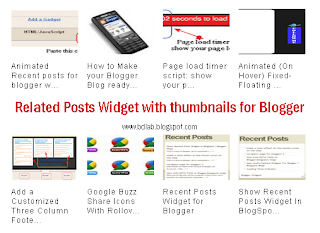
Related Posts Widget with thumbnails for Blogger / Blogspot

Related Posts Widget with thumbnails for Blogger / Blogspot

One of the best way to increase page views and readership is using a related posts plugin. After the huge success of thumbnail realated posts widget by linkwithin, Aneesh developed the same widget using custom code which was indeed more reliable and totally customizable.


Now Like wise Wordpress Blogger Users can also have Related Posts with Thumbnails in Blogspot Blogs.To increase page views per user this widget can be very helpful, you can easily display the Related Posts with thumbnails below every post or below the post area with very ease.


Related Posts Widget with Thumbnails for Blogger
Here are the detailed steps to install the related posts widget for blogger with thumbnails


STEP #1
Log in to Blogger -> Layout -> Edit HTML and select the tick-boxExpand Widget Templates
Then, find (CTRL+F) this code in the template:
</head>


And immediately before it, paste this code:
<!--Related Posts with thumbnails Scripts bdlab.blogspot.com-->
<!-- remove --><b:if cond='data:blog.pageType == &quot;item&quot;'>
<style type="text/css">
#related-posts {
float:center;
text-transform:none;
height:100%;
min-height:100%;
padding-top:5px;
padding-left:5px;
}

#related-posts h2{
font-size: 1.6em;
font-weight: bold;
color: black;
font-family: Georgia, &#8220;Times New Roman&#8221;, Times, serif;
margin-bottom: 0.75em;
margin-top: 0em;
padding-top: 0em;
}
#related-posts a{
color:black;
}
#related-posts a:hover{
color:black;
}

#related-posts a:hover {
background-color:#d4eaf2;
}
</style>
<script type='text/javascript'>
var defaultnoimage="https://blogger.googleusercontent.com/img/b/R29vZ2xl/AVvXsEhz43TrD3_ktLwKbUHcnswrxlmDI4DI1BT6mRAWWxtG5v5XvPs13uPq5UIab3YoF0_2kanDIBMp9fo0CCUHQera2gHU2XTGyHmUdMujX24GXCS1ejeU0pzX0GTauN1bMqZM3tVrwY_KTQGc/s1600/no+Image+1.png";
var maxresults=5;
var splittercolor="#d4eaf2";
var relatedpoststitle="Related Posts";
</script>
<script src='https://sites.google.com/site/bdlab12/javascript123/bdlab-related-posts-with-thumbnails-for-blogger-pro.txt' type='text/javascript'/>
<!-- remove --></b:if>
<!--Related Posts with thumbnails Scripts bdlab.blogspot.com-->


STEP #2:
Now find this code in the template:
<div class='post-footer-line post-footer-line-1'/>


If you cant find it then try finding this one

<p class='post-footer-line post-footer-line-1'/>


Now immediately after any of these lines(whichever you could find) place this code snippet

<!-- Related Posts with Thumbnails Code Start bdlab.blogspot.com-->
<!-- remove --><b:if cond='data:blog.pageType == &quot;item&quot;'>
<div id='related-posts'>
<b:loop values='data:post.labels' var='label'>
<b:if cond='data:label.isLast != &quot;true&quot;'>
</b:if>
<script expr:src='&quot;/feeds/posts/default/-/&quot; + data:label.name + &quot;?alt=json-in-script&amp;callback=related_results_labels_thumbs&amp;max-results=5&quot;' type='text/javascript'/></b:loop>
<script type='text/javascript'>
removeRelatedDuplicates_thumbs();
printRelatedLabels_thumbs(&quot;<data:post.url/>&quot;);
</script>
</div><div style='clear:both'/>
<!-- remove --></b:if>
<b:if cond='data:blog.url == data:blog.homepageUrl'><b:if cond='data:post.isFirstPost'>
<a href='http://bdlab.blogspot.com'><img style="border: 0" alt="Related Posts Widget For Blogger with Thumbnails" src="https://blogger.googleusercontent.com/img/b/R29vZ2xl/AVvXsEiIRCcQOMLv0OsMEO7hnKyclCyrBscp9WrnwKVxbwBONgJsdwyT3Sk8LbgYassw2HPfDC3p73He0VZ27Y0zDEqdYJKJ9d9HRxH8AvhlAZmoSqdG26KJQ9m0Eh6UErFhC93Ar9IdwGvBkUqU/s1600/blogger-widgets.png" /></a><a href='http://bdlab.blogspot.com' ><img style="border: 0" alt="Blogger Templates" src="https://blogger.googleusercontent.com/img/b/R29vZ2xl/AVvXsEiuKVVUFAS5YFvIzF2XjC_3vFTHVs0vX2Eqx0iv-ZPLxLiPuIKMqf9yvvXysjQOFM7dmyj-RUsCWNX5aHpsNnz4f4RYrzxNBQDp3Wn3beJxnlUD1dV6ARmNvuZlMAq7oPz4G1OB-UlGWQIX/s1600/blogger-templates.png" /></a>
</b:if></b:if>
<!-- Related Posts with Thumbnails Code End bdlab.blogspot.com-->


Now Click "Save Template"

You can adjust the maximum number of related posts being displayed by editing this line in the code.

var maxresults=5;

To edit the title of the widget you can change this line of code

var relatedpoststitle="Related Posts";

To change the default thumbnail, you can edit this line of code

var defaultnoimage="https://blogger.googleusercontent.com/img/b/R29vZ2xl/AVvXsEhz43TrD3_ktLwKbUHcnswrxlmDI4DI1BT6mRAWWxtG5v5XvPs13uPq5UIab3YoF0_2kanDIBMp9fo0CCUHQera2gHU2XTGyHmUdMujX24GXCS1ejeU0pzX0GTauN1bMqZM3tVrwY_KTQGc/s1600/no+Image+1.png";

To Change the Colour of the Splitter Line , edit

var splittercolor="#d4eaf2";

Finish

Friday, November 18, 2011

How to Auto Show Image/Thumbnail Tooltip in Blogger / Blogspot

How to Auto Show Image/Thumbnail Tooltip in Blogger / Blogspot:

Instructions To Follow:
STEP #1
Log in to Blogger, go to Layout -> Edit HTML
and mark the tick box "Expand Widget Templates"

STEP #2
Now find (CTRL+F) this code in the template:

]]></b:skin>


And immediately before it, paste this code:


#screenshot{ position:absolute; border:1px solid #ccc; background:#333; padding:5px; display:none; color:#fff; }


STEP #3
Now find (CTRL+F) this code in the template:

]]></b:skin>


And immediately after it, paste this code:

<script src='http://files-teckzest.bravehost.com/jquery.js' type='text/javascript'/><script src='http://files-teckzest.bravehost.com/main.js' type='text/javascript'/>


Now click "Save Template"

STEP #4 Log in to Blogger, go to Layout

Add a Gadget of HTML/JavaScript type.

Then add this code in to it:.

<span class="Apple-style-span" style="font-family: Verdana, Arial, sans-serif; font-size: 13px; color: rgb(51, 51, 51); line-height: 16px; ">WITHOUT TITLE <a href="http://bdlab.blogspot.com" class="screenshot" rel="http://i44.tinypic.com/2ag18jq.gif" title="" style="color: rgb(51, 102, 153); ">blogspot tutorial test</a> link.</span>


Now click "Save"

Finish

Source: bdlab

Thursday, November 17, 2011

How To Create Bubble Tooltip in blogspot / blogger

How To Create Bubble Tooltip in blogspot / blogger:

1.Login to your blogger dashboard--> layout- -> Edit HTML

2.Scroll down to where you see tag .

3.Copy below code and paste it just before the tag and save your template.


<style type='text/css'>
a.tt{
position:relative;
z-index:24;
color:#3CA3FF;
font-weight:bold;
text-decoration:none;
}
a.tt span{ display: none; }

/*background:; ie hack, something must be changed in a for ie to execute it*/
a.tt:hover{ z-index:25; color: #aaaaff; background:;}
a.tt:hover span.tooltip{
display:block;
position:absolute;
top:0px; left:0;
padding: 15px 0 0 0;
width:200px;
color: #993300;
text-align: center;
filter: alpha(opacity:90);
KHTMLOpacity: 0.90;
MozOpacity: 0.90;
opacity: 0.90;
}
a.tt:hover span.top{
display: block;
padding: 30px 8px 0;
background: url(https://blogger.googleusercontent.com/img/b/R29vZ2xl/AVvXsEh8eoB-qkhdpeEPpgL5euKiN89dZ47LNCk_t7dJ4EfrigmNAa7JDMbs9X0E11GYfNT00lKXupbZGD8YcQQS6wYHmU_msqdVmLkwZ5Hwi-1KNBvQmprpjmua5ldNiKrdCvhAR9oUlupMDMQT/) no-repeat top;
}
a.tt:hover span.middle{ /* different middle bg for stretch */
display: block;
padding: 0 8px;
background: url(https://blogger.googleusercontent.com/img/b/R29vZ2xl/AVvXsEg5V-TeMDmVO6hU_IoIrffEPhyki9yJGWrlm9-QxngIflaR0618GUOVJyzrTFhr7CVFiKvEToNlC1qw3MFKknKDtBKO4omGrV_A11G2Txixrfqpb251yVoafGx0m0JaleN8-AvsFjtYPhaV/) repeat bottom;
}
a.tt:hover span.bottom{
display: block;
padding:3px 8px 10px;
color: #548912;
background: url(https://blogger.googleusercontent.com/img/b/R29vZ2xl/AVvXsEh8eoB-qkhdpeEPpgL5euKiN89dZ47LNCk_t7dJ4EfrigmNAa7JDMbs9X0E11GYfNT00lKXupbZGD8YcQQS6wYHmU_msqdVmLkwZ5Hwi-1KNBvQmprpjmua5ldNiKrdCvhAR9oUlupMDMQT/) no-repeat bottom;
}
</style>


4.Now when you add a link use the below structure:

<a href="YOUR-LINK" class="tt">LINK-NAME<span class="tooltip"><span class="top"></span><span class="middle">YOUR-TOOLTIP-MESSAGE</span><span class="bottom"></span></span></a>


5. Look at the example below.

<a href="http://www.premiumbloggertemplates.com/" class="tt">Premium Blogger Templates<span class="tooltip"><span class="top"></span><span class="middle">Download Free Premium Templates Free</span><span class="bottom"></span></span></a>

It will look like this:

CSS Bubble Tooltips