Showing posts with label Office. Show all posts

Wednesday, November 6, 2013

Menampilkan Lokasi File di Toolbar Office 2013

Menampilkan Lokasi File di Toolbar Office 2013 – Quick Accses Tollbar tidak hanya memberikan akses cepat melakukan perintah di Microsoft Office namun juga bisa menampilkan lokasi file Office yang sedang kamu buka, secara default Quick Access Tollbar hanya menampilkan tiga tombol cepat yaitu, Save, Undo dan redo.

Screenshot (52)

Bagaimana Cara Menampilkan Lokasi File di Quick Accses Toolbar Office 2013, berikut ulasanya.

Screenshot (51)

1. Buka Microsoft Office Word kamu, plih File  kemudian pilih Options

Screenshot (49)

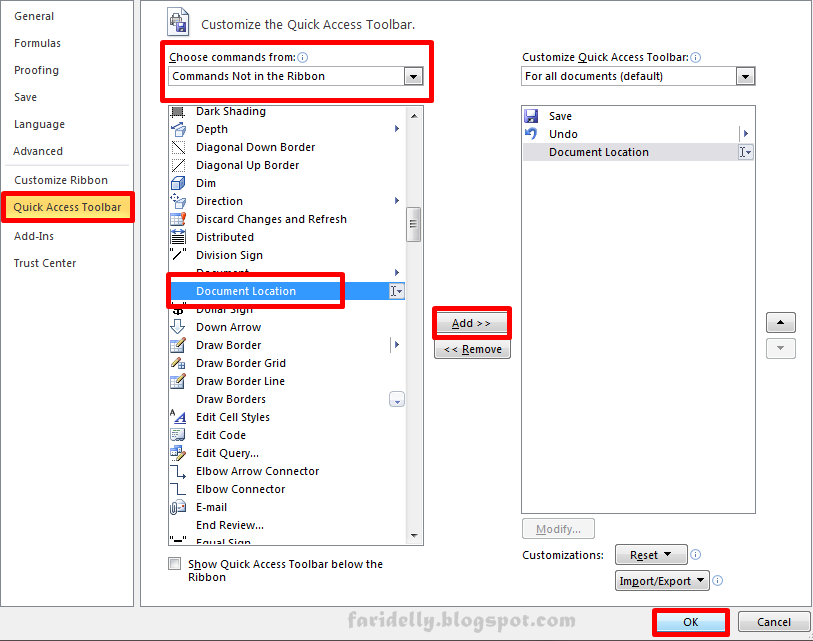
2. Pada menu Word Options pilih Quick AccessToolbar  selanjunya pada form Choose commands from  kamu pilih Commands Not in the Ribbon pada kota pilihan toolbar kamu scroll kebawah dan temukan Document Location klik nama tersebut dan selanjutnya klik Add kemudian kamu klik OK.

NB: Jika kamu ingin menampilkan lokasi file pada Microsoft Exel, lakukan hal yang sama seperti di atas, cara ini juga dapat kamu terapkan di Office 2007 dan 2010

Monday, November 4, 2013

Mematikan Layar Awal Office 2013

Mematikan Layar Awal Office 2013 - Microsoft Office 2013 memiliki tampilan yang berbeda dengan Office sebelumnya, tampaknya Office 2013 ini sengaja di desain untuk di integrasikan pada tampilan Windows 8 dan juga Windows 8.1, setelah kita menjalankan Office 2013 ini, secara umum tidak ada perbedaan disana, perbedaan yang cukup mencolok ialah hadirnya layar awal pada saat membuka Office 2013, pada menu layar awal kita disuguhkan beberapa template, ini yang terkadang membingungkan bagi pengguna baru, yang mana yang harus saya pilih untuk bisa masuk pada menu utama pada umumnya? Blank Document tu jawannya. Bagi yang sudah tahu, tentu proses menampilkan layar awal akan dirasa membuang-buang waktu, Namun kamu tidak perlu khawatir akan hal itu, karena semu proses itu bisa kamu lewati dengan Cara Mematikan Layar Awal Office 2013.

Screenshot (1) Cara Nonaktifkan Layar Awal Office 2013
1. Buka Word di Office 2013 kamu, pilih “Blank Document” pada menu layar awal, setelah kamu masuk pada Word, pilih “File” (dipojok kiri atas) .

Screenshot (2) Cara Nonaktifkan Layar Awal Office 2013
2.  Setelah muncul Windows naru seperti gambar di atas, kamu klik “Options”

Screenshot (3) Cara Nonaktifkan Layar Awal Office 2013
3. Pada menu Word Options, klik tab menu “General” kemudian kamu klik untuk menghilangkan tanda centangnya pada “ Show The Start screen when this aplication start”. Klik “OK” dan selesai.
Jika kamu juga tidak ingin menampilkan layar awal pada Exel dan Power Point, lakukan langkah-langkah yang sama seperti langkah-langkah di atas.

Sunday, November 3, 2013

Cara Menggunakan Dua Office Sekaligus Dalam Satu Computer

Cara Menggunakan Dua Office Sekaligus Dalam Satu Computer – Perkembangan IT saat ini terbilang sangat cepat, baik dari segi Hardware ataupun Software, tidak terkecuali Office, kita tahu Microsoft terakhir merilis Office dengan versi 2010 namun belum lama kita menggunakannya, kini Microsoft telah merilis Office yang terbaru yaitu Microsoft Office 2013. Pada umumnya pengguna IT tidak mau ketinggalan Update-update software terbaru, namun juga terkadang enggan beralih ke vers terbaru dengan alasan terbiasa dll. Pilihan paling bijak mungkin tetap menggunakan versi lama namun juga menganal versi yang terbaru, paling tidak kita tidak merasa gugup jika kita terpaksa menghadapi atau menggunakan versi yang terbaru. dan disni saya akan membhas tentang bagaimana cara menggunakan dua atau mungkin bisa lebih dalam satu Computer. Sangat efektif buat kamu yang tidak ingin beralih ke versi lama namun tetap ingin selalu Update dengan versi yag terbaru.

Cara Install dua Office Dalam Satu Computer
Untuk menggunakan Dua Office dalam satu Computer, yang paling di butuhkan adalah kode perintah untuk menambahkan settingan di Registri computer kamu, berikut kodenya:
1. Kode untuk office 2003
reg add HKCU\Software\Microsoft\Office\11.0\Word\Options /v NoReReg /t REG_DWORD /d 1
2. Kode untuk office 2007
reg add HKCU\Software\Microsoft\Office\12.0\Word\Options /v NoReReg /t REG_DWORD /d 1
3. Kode untuk office 2010
reg add HKCU\Software\Microsoft\Office\14.0\Word\Options /v NoReReg /t REG_DWORD /d 1
4. Kode untuk office 2013
reg add HKCU\Software\Microsoft\Office\15.0\Word\Options /v NoReReg /t REG_DWORD /d 1
Baiklah sekarang masuk dalam tahap selanjutnya.
Disini saya akan mencontohkan bagaimana tahapan-tahapan yang saya lalui saat saya menginstall dua office sekaligus di computer kerja saya. Dalam hal ini, computer yang saya gunakan menggunakan Office 2010, dan saya menambahkanya dengan office 2013, di computer saya saat ini sudah terinstall dua office, yaitu office 2010 dan office 2013.
Jadi kode yang saya gunakan saat saya menggunakan dua office di computer saya ialah kode nomer 3 dan 4.
Langkah Pertama: buka menu RUN dengan cara menekan tombol Windows+R

Screenshot (29)
Masukkan kode yang ke 3 (kode untuk office 2010) pada diolog RUN kemudian tekan enter, selanjutnya kamu buka kembali menu RUN dan masukkan kode yang ke 4 (kode untuk office 2013) kemudian tekan enter, jika muncul configurasi, ketik saja “yes” lalu tekan enter.
Langkah Kedua: Install aplikasi Office 2013 (install seperti biasa), tunggu proses selesai, jika proses instalasi office sudah selesai coba buka office satu-persatu, jika nanti pada saat membuka office muncul pesan configurasi lakukan saja dengan cara menyetujuinya. Sampai disini kamu sudah dapat menjalankan dua office dalam satu komputer.
Jadi, office mana yang akan kamu pakek dua-duanya, 2003 sama 2007, atau seperti saya menggunakan 2010 dan 2013, semua pilihan mutlak di tangan kamu. Semoga membantu …….

Saturday, November 2, 2013

Cara Mengaktifkan Picture Placeholders di Office 2013

Cara Mengaktifkan Picture Placeholders di Office 2013 – Tahukah kamu apa itu Image Placeholders? Ketika kamu meletakkan sebuah gambar di Word maka gambar tersebut muncul sesuai dengan gambar aslinya, namu di Word, kamu juga bisa menyembunyikan sementara gambar tersebut hingga yang tampak hanya garis saja, itulah yang dinamakan Picture Placeholders, Cara ini sangat efektif buat kamu yang berurusan dengan gambar di Word, pasalnya, semakin banyak gambar yang kita pastekan di Word, kemungkinan besar kinerja computer kita akan menalami penurunan (lemot).

Langkah pertama dalam menampilkan Picture Placeholders, kamu kliki File (tulisan dipojok kiri atas) kemudian kamu klik Options

Screenshot (13)
Dijendela Word Options, kamu klik Advanced sedikit scroll kebawah dan temukan tulisan Show Picture Placeholders beri tanda centang pada tulisan tersebut, kemudian klik OK.

Friday, September 13, 2013

Download Gratis Microsoft Office 2013 Full Version

Download Gratis Microsoft Office 2013 Full Version Office 2013 sudah lama hadir dengan tampilan yang berbeda dan beberapa fitur-fitur baru yang menyertainya. Secara umum tidak perbedaan pada aplikasi office yang sebelumnya namun ada beberapa penambahan fitur-fitur baru yang lebih memperkaya dan mempermudah penggunanya. Jika dibanding dengan office 2010, office 2013 ini tergolong lebih ringan saat digunakan. Berikut Screenshot Office 2013
Diatas merupakan Screenshot Office 2013, secara umum Office 2013 sangat memuaskan saya saat saya menggunakannya. Jika anda ingin merasakan pengalaman baru dengan Office 2013 ini silahkan anda Download Office 2013 Full Versioan di link dibawah ini.

Download Office 2013

Activator Office 2013

Thursday, April 25, 2013

Cara Menampilkan Lokasi File di Quick Access Toolbar Office 2010

Cara Menampilkan Lokasi File di Quick Access Toolbar Office 2010 - Mungkin anda termasuk yang sering berurusan dengan Office disetiap aktifitas kerja anda, jika dalam 1 hari anda membuat dokumen katakanlah 3 atau 5 lembar, bagaimana jika satu bulan? Banyaknya file dokumen yang ada pada Laptop terkadang membuat kita bingung atau lupa dimana tempat file tersebut disimpan. Disini saya akan memberikan Tips untuk anda, Sesuai judul di atas yaitu tentang Cara Menampilkan Lokasi File di Office 2010. Saya rasa Tips ini juga dapat anda lakukan di Office 2007 dan 2013 hanya saja mungkin ada sedikit perbedaan.


Berikut ini Tipsnya: 
Langkah Pertama: Buka file office anda kemudian klik File dan selanjutnya klik Options (perhatikan gambar dibawah)


Langkah kedua: Pilih Quick Access Toolbar pada Choose commend from anda ubah pada Commend not in the ribbon kemudian anda scroll kebawah, cari dan pilih Document Location kemudian klik Add dan terakhir klik OK. (perhatikan gambar dibawah)

Sampai disini anda telah berhasil menambahkan lokasi file di Quick Access Toolbar pada Office 2010. Semoga membantu.

Thursday, March 14, 2013

Cara Menampilkan Dua Sheet Sekaligus Pada Exel 2010

Menampilkan Dua Sheet Sekaligus Pada Exel 2010. Saat kita mengetik dengan menggunakan exel, tak jarang terkadang kita masih membutuhkan beberapa data bahkan semuanya di Sheet berikutnya. Namun kita merasa kesulitan saat kita ingin melihat Sheet yang lain. Pasalnya, setiap kita membuka Sheet yang lain, maka Sheet yang satunya akan tertutup. Cukup ribet dan menita waktu yang cukup banya. Namu itu semua bukan tidak ada solusinya, jika anda ingi tahu, berikut solusinya: 


Langkah Pertama: Klil Tabe "View" kemudian anda klik "New Window" dan yang terakhir anda klik "View Side By Side"


 Hasil akhir akan tampil seperti "Gambar di Atas". Semoga Bermanfaat.

Cara Mempassword File Office Word 2010

Ada beberapa alasan kenapa file MS Word kita perlu di Password, dari alasan pribadi samapai alasan peraturan instansi. Penggunaan Password pada file Office Word dengan tujuan mengamankan file dari orang-orang yang memang tidak di ijinkan untuk melihat file tersebut. Apapun alasannya menggunakan password sah-sah saja untuk anda lakuan. Berikut Cara MemPassword File Office Word 2010


Langkah Awal: Anda klik "File" kemudian anda klik "Info" >>>Klik "Protect Document" dan klik "Encrypt With Password"


Langkah Kedua: Pada "Encrypt Dodument" Masukkan Password yang anda inginkan. Pasword dapat berupa angaka.


Langkah Ketiga: Pada "Confirm Password" anda masukkan kembali Password yang anda buat tadai pada "Encrypt Document" Kemudian Klik OK dan selesai.

Wednesday, March 13, 2013

Cara Merubah Ukuran Margin dari Inches, Millimeters dan Centimeters di Ms Word 2010

Cara Merubah Ukuran Margin dari inches, Millimeters dan Centimeter di Ms Word 2010. Secara Default ukuran margin pada Ms Word yaitu berukuran Millimeters, namun bagi kita yang sudah familiar dengan ukuran Centimeters (cm) merasa sangat tidak terbiasa dengan ukuran Millimeters, hal lain ialah, banyaknya pengguna PC/Laptop yang menggunakan ukuran Centimeters (cm) sebagai ukuran Defaul margin Ms Word mereka. Jika anda berkeinginan untuk merunahnya, berikut Cara Merubah Margin dari Inches, mm, dan cm di Office 2010.


Lankah 1: Buka MS Word anda, kemudian klik "File dan dilanjutkan meng Klik "Options"


Langkah 2: Klik "Advanced" kemudian anda scroll ke bawah di jendelan Word Option, cari dan temukan "Show Measurements in units of:" disamping tulisan tersebut terdapat pilihan. Anda klik untuk menampilkan semua pilihannya. Klik Centimeters jika anda ingin merubah ukuran margin ke Centimeters. Terakhir anda klik "OK".

Monday, December 10, 2012

Download gratis Microsoft Office 2013 Full Version

Microsoft kembali merilis Office terbarunya yaitu Microsoft Office 2013, Kabar gembira ini akan saya bagi-bagikan untuk anda secara gratis, sedikit gambaran tengok saja gambar dibawah ini.
Microsoft 2013 yang saya berikan ini merupakan yang full version dan offline installer pastinya, tips bagi anda sebelum medowloadnya, Tips ini tidak berlaku untuk koneksi yang kenceng.


  1. Buat koneksi yang lambat proses dowload memerlukan kurang lebih 15 jam karna besarnya kapasitas Office 2013 mencapai kurang lebih 600 MB
  2. Siapkan pendingan laptop anda, bisa kipas atau anda kipasi sendiri.he...
  3. Buka winamp anda dan putar lagu favorit anda, hal ini mencegah laptop anda tidur/sleep dan memungkinkan proses dowload terus berjalan
  4. Siapkan bantal dan selimut karena kemungkinan besar anda akan tertidur saat anda menunggu proses dowload selesai.


Baiklah langsung saja dan silahkan anda download

Update Link Download Office 2013 ISO File
Office 2013+Activator
 

Saturday, December 8, 2012

Cara merubah file MS-Word & Exel menjadi file PDF


Cara merubah file Ms-Word dan Exel menjadi file pdf, cara ini cukup mudah dan tidak memerlukan tambahan apliksi lain yang harus anda install bagi anda pengguna Microsoft Office 2010, sngat di untungkan jika anda pengguna office 2010 karna office ini memiliki banyak fitur untuk anda yang salah satunya ialah Merubah file office seperiti Word dan Exel menjadi file PDF


Berikut ini cara bagaiman merubah ms-word dan exel menjadi pdf


[klik pada gambar untuk memperbesar tampilan gambar]
Langkah awal anda buka file word atau exel yang akan anda rubah menjadi pdf


Klik tab file seperti gambar di atas > Muncul menu baru seperti gambar dibawah ini


Langkah berikutnya anda klik pada bagian yang telah saya beri tanda centang merah seperti gambar diatas


Berikunta anda klik " Create PDF/XPS " seperti gambar di atas > muncul gambar seperti dibawah ini


Selanjutnya anda pilih Folder dimana file pdf anda akan disimpan, setelah itu klik "Publish" dan selesai. dibawah ini contoh file yang suda saya rubah menjadi pdf.


Selamat mencoba, semoga artikel ini bermanfaat untuk anda. Terimakasih atas kunjungan anda.!

Tuesday, December 4, 2012

Mengatasi Produck Activation Failed Pada Office 2010


Bagi anda yang telah menggunakan Office 2010 dan ternyata setelah beberapa hari atau mungkin beberapa bula dan anda di kejutkan dengan pesan yang menyatakan "Produck Activation Failed" yang di tandai warna merah di bagian atas seperti gambar dibawah ini.


Namun bagi anda yang mengalami hal itu, anda tidak perlu khawatir karna saya akan menawarkan solusi tepat untuk mengatasinya.
Yang perlu anda lakukan ialah Men-Download Software "Office 2010 Toolki and EZ-Activator dan silahkan anda Downlod Softwarenya Disini

Setelah anda men-Downloadnya silahkan buka file rar-nya klik pada aplikasinya untuk membuka aplikasi tersebut, sehingga tampak seperti gambar dibawah ini.


Kemudian anda klik pada bagian "EZ-Activator" yang saya lingkari seperti gambar di atas, tunggu proses selesai, hingga muncul tulisan "Office 2010 was succesfully activated" seperti gambar dibawah ini.


Yang perlu anda perhatikan
  1. Saat anda melakukan proses ini, pastikan anda tidak sedang membuka Office
  2. PC dalam keadaan Offline
  3. Matikan antivirus anda selama proses ini
  4. Apabila di kemudian hari muncul masalah yang sama anda tinggal melakukan Rearm
Cara Rearm
  1. Klik tab Activation
  2. Klik Rearm pada Rearm Office 2010

Semoga bermanfaat untuk anda...Terimakasih atas kunjungannya !